 Email:
  Telephone: +86-13951382065

Das Computersteuerungssystem einer neuen Umgebungsmühle besteht aus Siemens S7-200 SPS und einem Desktop-Computer, von dem der Desktop-Computer die Ingenieur und die Bedienerstation ist. Die Bedienstation kann den Betrieb und die Kontrolle der Schleifmühlenproduktionslinie realisieren.
1. Boot -Anweisungen
Nach dem Start des Computers tritt automatisch das Schleifmühlen -Computer -Softwaresystem ein und klickt auf die linke Maustaste, um den entsprechenden Bildschirm einzugeben.
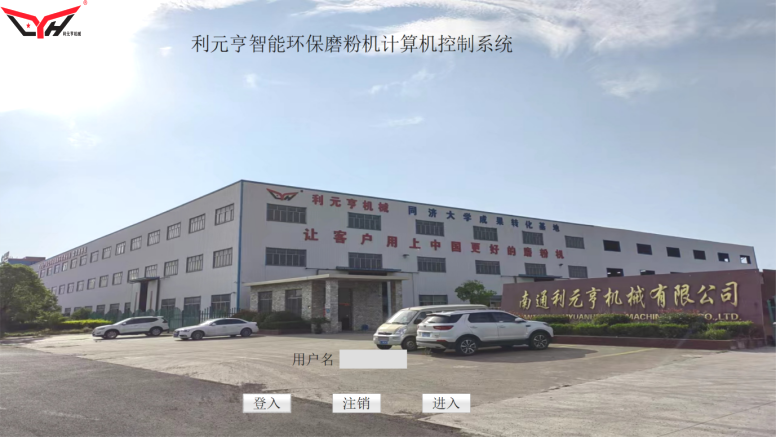
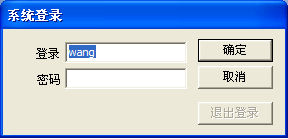
Klicken Sie zum Zugriff auf "Login", geben Sie den Anmeldenamen und das Passwort im Dialogfeld Popup ein und klicken Sie auf OK. Der derzeit angemeldete Name des Benutzers wird in der Spalte "Benutzername" auf dem Bildschirm angezeigt. Klicken Sie zum Anmeldung auf "Anmelden", um sich aus dem Namen des Benutzers anzumelden. Klicken Sie auf "Eingeben", um den Vorgangsbildschirm einzugeben.
2. Betrieb des Schleifmühlensteuersystems
Es besteht aus vier Gruppen von Bildschirmen: Betriebsbildschirm, Alarmbildschirm, Parametereinstellungsbildschirm und aktueller Diagrammbildschirm.
A.Operationsbildschirm
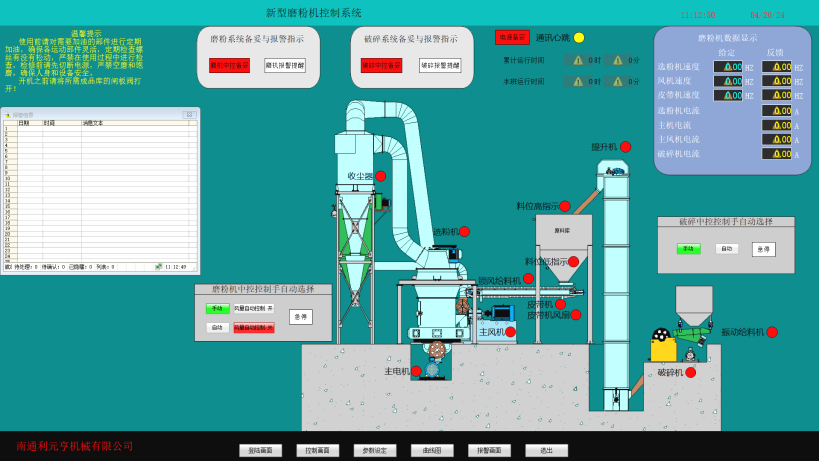
① Ein-Klick-Startbetrieb
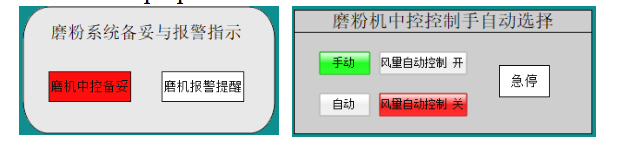
Wenn das Signal der Mühlencenter -Steuerungsbereitschaft grün ist, wählen Sie „Auto“ in der Handbuch- und automatischen Auswahlschnittstelle der Mühle. Wenn Sie auf die Schaltfläche "Ein Schlüsselstopp" klicken, werden alle Geräte in der Herunterfahrenreihenfolge heruntergefahren.
② Manueller Betrieb
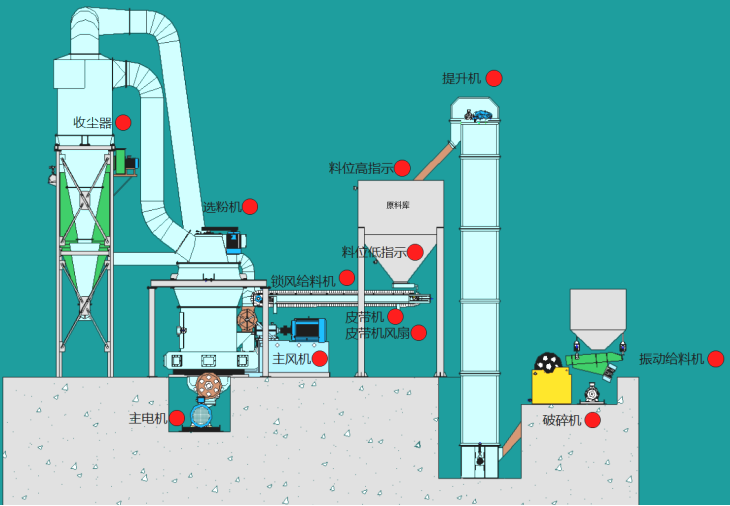
Wenn das Signal der Mühlenmitte -Steuerbereitschaft grün ist, wählen Sie "Manuell" in der Handbuch- und automatischen Auswahlschnittstelle der Mühle, wenn die Schaltfläche „Handbuch“ grün wird, klicken Sie auf die rote Taste neben dem Muster der Ausrüstung an der Operationsschnittstelle, wenn die rote Taste grün wird. Dies startet das Gerät. Die manuelle Schaltsequenz bezieht sich auf Kapitel 6.
B. Alarm -Bildschirm
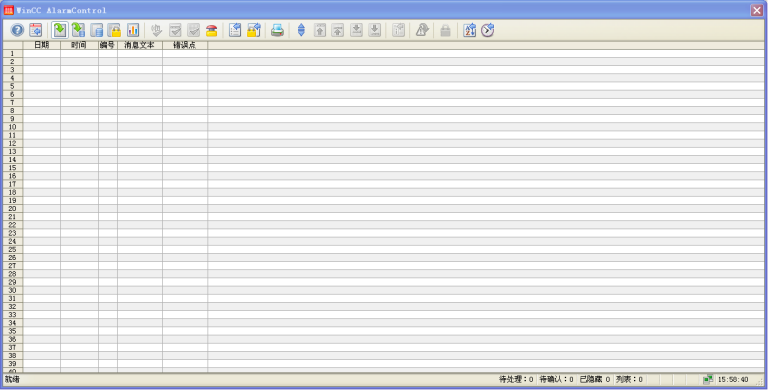
Dieser Bildschirm wird hauptsächlich verwendet, um die Alarminformationen des Geräts anzuzeigen und diese Informationen für die spätere Anzeige zu speichern. Wie in der Abbildung gezeigt, haben alle Alarme Alarmzeit, bestätigte Zeit, Alarmmeldung und Alarmende. Wenn ein Alarm angezeigt wird, kann der Bediener ihn auswählen, indem Sie darauf klicken und dann die Schaltfläche „bestätigt“ drücken, um den Alarm zu bestätigen, und der Alarm bestätigte Zeit wird angezeigt. Es ist wichtig zu beachten, dass Alarme nur dann bestätigt werden können, wenn sie auftreten. Wenn zu viele Alarme auf einem Bildschirm angezeigt werden, kann der Bildschirm mit den Schaltflächen „Flip Up“ und „Flip Down“ umgedreht werden.
Alarminformationen werden in drei Farben angezeigt: rot, wenn der Alarm auftritt; Grün, wenn der Alarm verschwunden ist; und lila, wenn der Alarm auftritt und bestätigt wird. Bitte achten Sie auf diese Farben, um die Fehler richtig zu bestimmen.
Alarme, die bereits erschienen sind, können nicht künstlich gelöscht werden. Sie verschwinden nur, wenn sich die Alarme an einer bestimmten Zahl angesammelt haben und durch neue Alarme ersetzt werden.
C. Parameter -Einstellungsbildschirm
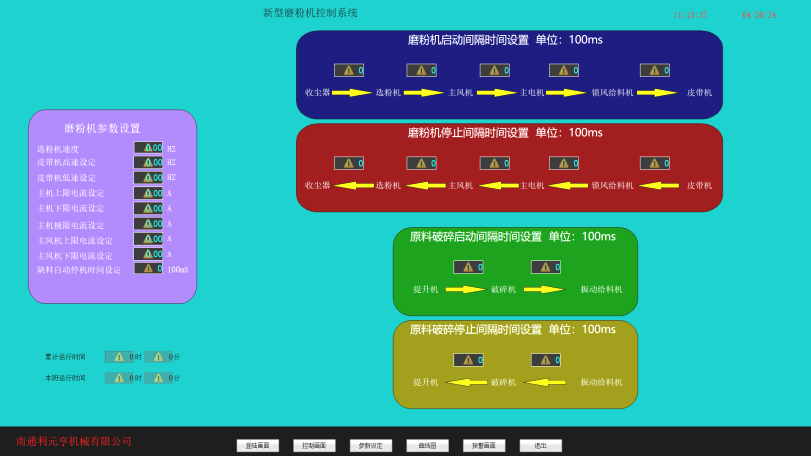
Die Parametereinstellung erfasst die Startzeit- und Stoppzeitwerte. Wie in der Abbildung gezeigt, klicken Sie zum Eingeben der Parametereinstellung zuerst auf die Schaltfläche Einstellung der Parameter im Hauptbildschirm, geben Sie das Kennwort (das Werkskennwort beträgt 123456) im kleinen Fenster und geben Sie den Bildschirm "Parametereinstellungen" ein, wenn das Kennwort korrekt ist. Dieses Kennwort kann in der Kennwortmodifikationsfunktion in der Schnittstelle geändert werden, indem es zweimal eingeben. Bitte bewahren Sie das geänderte Passwort ordnungsgemäß auf, um das Vergessen oder Verlangen zu vermeiden. Wenn Sie das Passwort vergessen, kontaktieren Sie uns bitte rechtzeitig.
Wenn Sie einen bestimmten Wert ändern möchten, die Schnittstelle eingeben und auf diesen Wert klicken, wird die Tastatur angezeigt. Geben Sie die Daten ein, die Sie in der Tastatur ändern möchten, und klicken Sie auf "Eingeben", um zu bestätigen, dass die Daten geändert werden. Um die Daten zu speichern, müssen Sie jedoch auf die Schaltfläche „Zurück zum Hauptbildschirm“ klicken und die Änderung des angezeigten Bestätigungsfensters bestätigen.
Es ist wichtig zu beachten, dass alle geänderten Parameter die auf der Tastatur gezeigten oberen und unteren Grenzen (max, min) nicht überschreiten dürfen. Dies soll die Sicherheit des Gerätebetriebs schützen.
DC -Pfarrer -Diagrammbildschirm
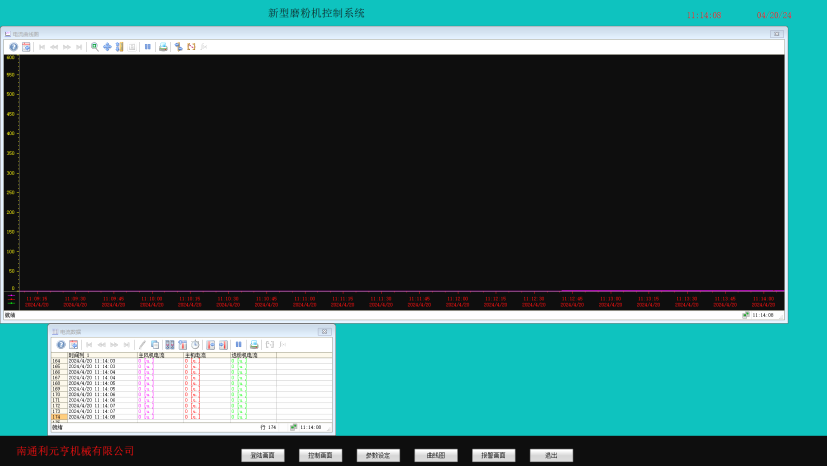
Sie können den Laufstrom der Hauptmaschine, des Lüfters und des Pulverabscheiders jederzeit in der aktuellen Kurvengrenzfläche beobachten.

 Email:
  Telephone: +86-13951382065
 Phone: +86-13951382065